下载网址
一、软件简介
本工具是一款轻量级的屏幕截图、钉图与实时标注软件,支持区域截图、多窗口管理、桌面画板标注等功能。软件启动后常驻系统托盘,通过全局快捷键或托盘菜单即可快速调用各项功能,适用于日常截图、屏幕标注等场景。
二、启动与基本设置
2.1 启动方式
双击主程序启动,软件将最小化至系统托盘(任务栏右下角),此时软件已在后台运行,可通过托盘图标访问所有功能。
2.2 托盘菜单
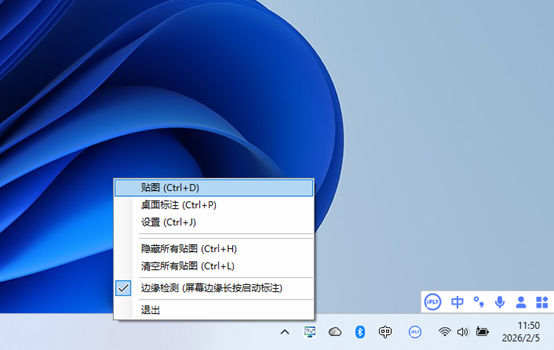
右键点击托盘图标可打开功能菜单:
- 贴图:启动区域截屏贴图模式;
- 桌面标注:启动屏幕标注模式;
- 设置:设置画笔颜色、线宽、贴图边框颜色、是否边缘检测等等;
- 隐藏/显示所有贴图:切换所有已打开截图窗口的可见状态;
- 清空所有贴图:删除所有截图;
- 退出:关闭程序并释放资源。
三、截图贴图功能
3.1 启动截图
- 快捷键:Ctrl + D
- 菜单启动:右键托盘图标 → 选择"截图"
启动后屏幕将变暗(30%透明度遮罩),进入区域选择模式。
3.2 区域选择操作
- 左键拖拽:选择需要截取的区域,实时显示尺寸信息(宽×高像素)。
- 右键:取消当前操作并退出截图模式。
- ESC键:取消截图并退出。
鼠标松开后选区保持,支持反复调整大小/位置,按 Enter 键或双击选区确认截图,并弹出截图结果窗口。
3.3 贴图窗口
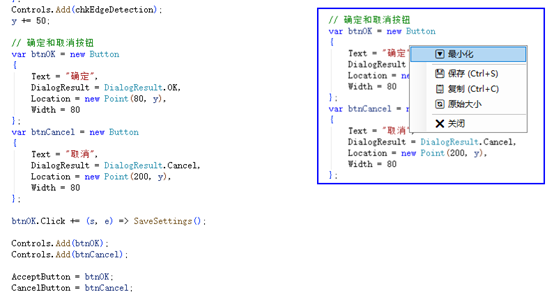
截图完成后弹出独立窗口显示结果,画面上右键菜单支持以下操作:
- 最小化
- 保存
- 复制到剪贴板
- 原始大小与手工调整大小切换
- 隐藏
- 删除当前贴图
多截图支持:可同时打开多个贴图窗口,各自独立管理。系统托盘菜单中有菜单命令"显示/隐藏所有贴图(Ctrl+H)"和"清空所有贴图",用于快速隐藏/恢复显示/清空所有已打开的截图窗口。
四、桌面标注(Ctrl+P)
用于在保持桌面可见的情况下进行屏幕标注,支持自由涂鸦和方框标注。
4.1 启动与退出
- 启动:按下全局快捷键 Ctrl + P。鼠标变为"画笔"光标,支持在屏幕上自由绘制。
-
退出:
- 按键盘 Esc 键
- 或者双击鼠标左键
注意:退出时,所有未保存的标注将被清空。
4.2 基础绘图操作
本工具区分鼠标左键与右键以实现不同的绘图功能:
-
自由画笔(随手画):
- 操作:按住 鼠标左键 拖动
- 用途:用于书写文字、画圈、做箭头指示或涂鸦
-
矩形框:
- 操作:按住 鼠标右键 拖动
- 用途:用于框选重点内容、按钮或段落
4.3 画笔调整与状态反馈
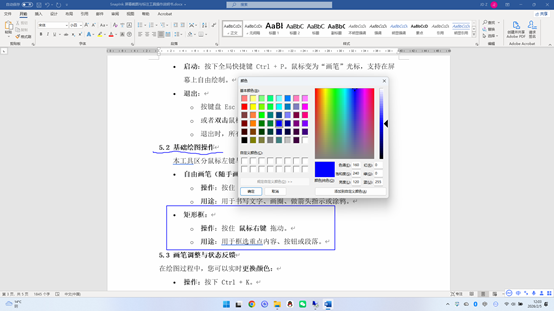
在绘图过程中,您可以实时更换颜色:
- 操作:按下 Ctrl + K
- 效果:弹出标准调色板,选择颜色后点击确定即可应用
4.4 修改与编辑(橡皮擦与撤销)
如果画错了,无需清空重画,可使用以下高级编辑功能:
撤销/重做:
- 撤销 (Ctrl + Z):撤回上一步绘制的线条或方框
- 重做 (Ctrl + Y):恢复刚才被撤销的操作
对象级橡皮擦:
- 进入/退出模式:按下 Ctrl + E,进入模式后,光标变为"禁止(No)"图标
- 擦除操作:鼠标左键点击任意已绘制的线条或矩形边框
- 特性:该功能是"对象级"删除,点击一下即可移除整条线或整个框,而不是像素级擦除
- 屏幕提示:橡皮擦模式 / 绘图模式
一键清空:
- 操作:按下 Ctrl + X
- 效果:立即清除屏幕上所有绘制的内容(此操作不可撤销,请谨慎使用)
4.5 保存与分享
标注完成后,支持两种导出方式:
复制到剪贴板(推荐):
- 操作:按下 Ctrl + C
- 效果:程序会将当前屏幕背景与您的标注合并为一张图片放入剪贴板。您可以在微信、Word、钉钉等软件中直接 Ctrl + V 粘贴发送
保存为文件:
- 操作:按下 Ctrl + O
- 效果:弹出文件保存对话框,支持保存为 .png 或 .jpg 格式
五、快捷键速查表
5.1 全局快捷键总览
| 功能 | 快捷键 | 适用场景 |
|---|---|---|
| 区域截图 | Ctrl + D | 全局,随时调用 |
| 桌面画板 | Ctrl + P | 全局,随时调用 |
| 设置 | Ctrl + J | 全局,随时调用 |
| 显隐切换 | Ctrl + H | 全局,切换截图窗口显示状态 |
| 取消/关闭 | ESC | 截图选择、截图窗口、画板模式 |
5.2 画笔快捷键
| 功能分类 | 快捷键 | 鼠标操作 | 说明 |
|---|---|---|---|
| 绘图 | - | 左键拖拽 | 自由画笔 |
| - | 右键拖拽 | 绘制矩形框 | |
| 调整 | - | 滚轮滚动 | 调整线条粗细 |
| Ctrl + K | - | 更换画笔颜色 | |
| 编辑 | Ctrl + Z | - | 撤销上一步 |
| Ctrl + Y | - | 重做 | |
| Ctrl + E | 左键点击 | 切换橡皮擦模式(点击对象删除) | |
| 编辑 | Ctrl + X | - | 清空所有标注 |
| 导出 | Ctrl + C | - | 复制截图到剪贴板 |
| Ctrl + O | - | 保存截图为文件 | |
| 系统 | Esc | 双击左键 | 退出标注模式 |
六、使用技巧与注意事项
6.1 多显示器支持
截图和画板模式均支持多显示器环境,可跨屏幕截取或标注。画板会自动覆盖所有显示器区域。
6.2 性能优化
自由绘制时采用点过滤技术(最小3像素间距),避免拖动过快时产生过多数据点导致卡顿。建议长距离涂鸦时保持匀速拖动,可获得最平滑的线条。
6.3 数据保存
截图窗口关闭前若未保存,截图数据将丢失(仅存在于内存中),画板模式退出后无法恢复,请及时使用 Ctrl + O 保存重要标注。
6.4 冲突处理
若热键与其他软件冲突,可通过托盘菜单操作相应功能。